
MCP 사용
MCP 클라이언트는 여러개가 있다. perpelxity MCP, Claude MCP, AIEXE, cursor MCP 등
클로드 MCP를 활용하는 것에 대한 내용
MCP 사용 예
- 주의 사항
MCP가 추가 될 경우, claude desktop 다시 loading 과정 주의
MCP 종류
- 특정 app의 MCP를 선언해서 사용하는 방법
- 설치된 프로그램의 경우, claude mcp 지원되는지 검색해서 추가
- 자신이 만든 MCP를 사용하는 방법
- 자동 생성 툴 등을 이용해서 직접 만들어서 AI가 동작하도록 하는 방법
MCP 선언에서 사용
- 사용할 MCP 선택
해당 사이트에서 mcpServers 부분 복사, 붙여 넣기
   "filesystem": {
      "command": "npx",
      "args": [
        "-y",
        "@modelcontextprotocol/server-filesystem",
        "/Users/username/Desktop",
        "/path/to/other/allowed/dir"
      ]
    }
- 해당 부분 화면

- claude 설정 파일에 붙여 넣기: claude_desktop_config.json', 위치: C:\Users\[사용자이름]\AppData\Roaming\Claude
notepad editor에서 작업
추가로 붙여 넣기
{
  "mcpServers": {
    "blender": {
      "command": "uvx",
      "args": [
        "blender-mcp"
      ]
    },
      "filesystem": {
      "command": "npx",
      "args": [
        "-y",
        "@modelcontextprotocol/server-filesystem",
        "D:\Claude.AI\test",
      ]
    }

  }
}
- claude desktop 재기동 시키기 - powershell
- 프로세스 확인

- 프로세스 죽이기: stop-process -name claude

자신의 MCP서버 만들기
- 방법

- 유튜브 요약임
1. 소스코드 찾기
- github mcp 이동
- Repositories 메뉴 이동
- Servers 항목 이동
- Code 클릭, download zip (모두 다운로드)
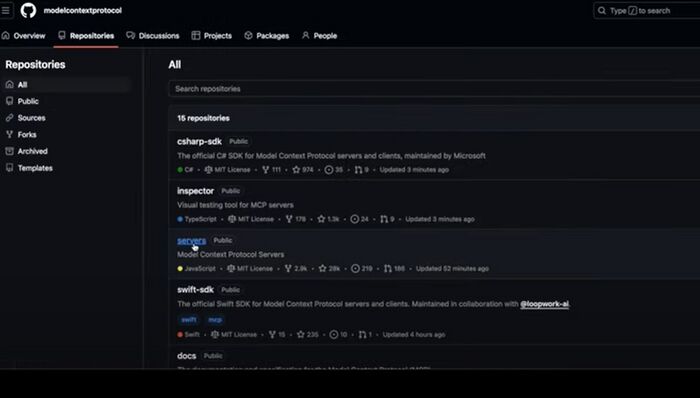
- 압축 파일 중 src 폴더에 소스코드가 있음

2. AI에게 학습 시키기
- 선택한 소스코드로 AI에게 학습시키기
선택한 소스코드 (File System 관련)

- AI에게 학습 시키기
선택한 소스코드를 그대로 붙여넣기 하고, 공부하라고 지시

- 스스로 코드 내용을 분석
3. 서버 제작 및 등록
- 여기서 서버는 MCP를 말한다. (특정한 동작을 하는 도구), javascript(node.js), 파이썬 사용
제작
- MCP 서버 제작 (Javascipt와 같은 실행 파일 만듬)
학습된 mcp(표준)으로 새로운 기능으로 만들기
기술되어야 하는 내용
- 의도 - 새로운 서버를 만들거야
- 이름 - 서버 이름은 xxx이야 (호출명)
- 역할 - 어떤 일을 하게 만들어 달라는 것
- 재료 - INPUT 에 대한 설명, 문자열 1, 2 (문자열 1이 문자열2에 몇개가 들어 가는지)
- 응답 - OUTPUT 에 대한 설명 (답변 형식)
- 부가설명 - 앞서서 공부한 프로젝트와 꼭딺은 모습으로 만들어줘. 어떻게 만드는지 알려줌 (앞은 예시)

- AI가 파일 생성해줌 (다운로드 및 사용)

등록
- 사용할 수 있는 상태로 만들기 (예, 자바스크립트)
node.js 에서 node.js 풀글매 다운로드 설치

- 명령어로 빌드 해줌
npm i && npm run build

- DIST 폴더에 실행가능한 형태로 생성됨

폴더 내 실행 파일 위치를 MCP로 등록해야됨.
- MCP 이용 AI - 클로드 데스크탑
클로드 데스크 탑에서 설정 파일에 등록하기

- 설정파일에서 전체 경로 등록하기 (프로그램 위치를 알려줌)

- 클로드 데스크탑 (재실행 후) 등록 사용 가능(망치 아이콘)

- 프롬프트 사용시, MCP사용 허용 다이얼로그 창 뜸
